[Windows] 윈도우의 핵심 프로세스
Windows 핵심 프로세스들의 계층 구조와 기능별 분류
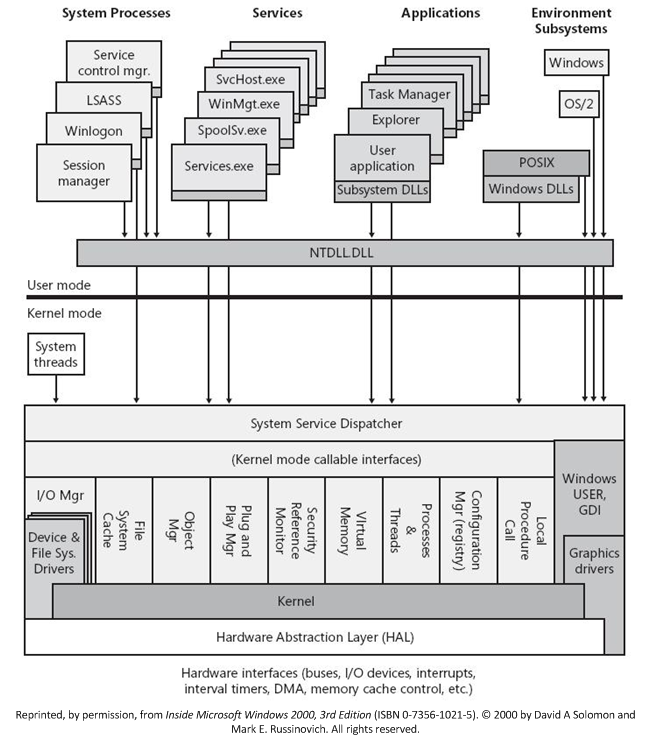
Windows의 구성요소1
𝙸. 윈도우 프로세스 계층 구조
1
2
3
4
5
6
7
8
9
10
11
12
13
14
15
16
17
18
19
20
[SYSTEM] (PID 4, 커널 모드 컨테이너)
 └── [SMSS.EXE] (Master 세션 관리자)
      │
      ├── [SMSS.EXE (Session 0)] (서비스 세션) ── [종료됨]
      │    ├── CSRSS.EXE (Session 0 전용 서브시스템)
      │    └── WININIT.EXE (세션 0 백그라운드 서비스 시작)
      │         ├── SERVICES.EXE (서비스 제어 관리자 - SCM)
      │         │    └── SVCHOST.EXE (서비스 호스트)
      │         │         ├── TASKHOSTW.EXE (예약 작업 호스트)
      │         │         └── RUNTIMEBROKER.EXE (UWP 앱 권한 프록시)
      │         ├── LSASS.EXE (로컬 보안 인증 서브시스템)
      │         └── LSAISO.EXE (가상화 기반 자격 증명 보호 - Credential Guard)
      │
      └── [SMSS.EXE (Session 1)] (사용자 UI 세션) ── [종료됨]
           ├── WINLOGON.EXE (대화형 사용자 로그온 처리)
           │    ├── USERINIT.EXE (사용자 환경 초기화) ── [종료됨]
           │    │    └── EXPLORER.EXE (Windows 탐색기 / 셸)
           │    │         └── [주로 사용자 실행 프로세스들] (Chrome, KakaoTalk 등)
           │    └── CSRSS.EXE (Session 1 UI 사용자 서브시스템)
           └── CSRSS.EXE (Session 1 전용 서브시스템)
윈도우는 부팅 시 보통 100개 내외의 프로세스가 실행된다. 시스템이 부팅될 때 특정 순서에 따라 핵심 프로세스들이 부모-자식 관계를 형성하며 생성 및 초기화된다.
간략한 부팅의 순서
SYSTEM(PID 4ⓐ): 윈도우 최상위 컨테이너 프로세스SMSS.EXE(Master): Session Manager Subsystem의 약자로, 시스템 세션을 생성하고 초기화- Session 0 (서비스 관리 영역): 백그라운드 서비스 전용 세션 (
WININIT.EXE호출) - Session 1 (사용자 환경 영역): 실제 대화형 사용자 화면 세션 (
WINLOGON.EXE호출)
- Session 0 (서비스 관리 영역): 백그라운드 서비스 전용 세션 (
- 초기화 세션 SMSS의 종료: Session 0과 Session 1을 생성한 세션별
SMSS.EXE및 로그인 후의USERINIT.EXE는 역할을 마치면 자연스럽게 종료(Terminated)된다.
𝙸𝙸. 기능별 프로세스 분류
시스템 초기화 · 커널 관련
System: 커널 모드 스레드가 실행되는 윈도우 커널 자체의 프로세스 (PID 4, 실행 파일 없음)System Idle Process: CPU가 놀고 있는 시간을 나타내는 가상의 프로세스smss.exe: 세션 매니저. 세션 생성과 초기화를 담당하고 임무가 끝나면 종료csrss.exe: Win32 서브시스템의 사용자 모드 파트너. 콘솔 창, 프로세스/스레드 생성 통지 등을 처리wininit.exe: 세션 0에서 서비스 제어 관리자·LSASS 등 핵심 백그라운드 프로세스를 기동winlogon.exe: 대화형 로그온 처리. 자격 증명 공급자를 불러오고 로그온/로그오프를 관리
보안 · 인증
lsass.exe: 로그온 검증, 액세스 토큰 발급, 보안 정책 적용, 보안 이벤트 로깅을 담당하는 인증의 핵심lsaiso.exe: Credential Guard 활성화 시 VBS(가상화 기반 보안)로 자격 증명을 격리된 영역에 보관
서비스 관리
services.exe: 서비스 제어 관리자(SCM). 등록된 윈도우 서비스의 시작·중지·복구를 관리svchost.exe: 여러 서비스 DLL을 하나의 프로세스로 묶어 실행하는 범용 호스트spoolsv.exe: 인쇄 작업 큐 관리 및 프린터 드라이버 인터페이스 제공taskhostw.exe: 작업 스케줄러가 실행하는 DLL 기반 작업을 담는 호스트
사용자 인터페이스
explorer.exe: 바탕화면·작업 표시줄·시작 메뉴·파일 탐색기를 제공하는 윈도우 셸dwm.exe: 창 합성(compositing)과 시각 효과 렌더링ShellExperienceHost.exe: 액션 센터, 시작 메뉴 타일 등 모던 UI 요소 렌더링SearchUI.exe: 검색 UI (최신 버전은 SearchApp.exe·SearchHost.exe로 이름이 바뀜)
런타임 · 지원
RuntimeBroker.exe: UWP 앱이 요청하는 카메라·위치 등 권한을 중개·검증fontdrvhost.exe: 사용자 모드에서 글꼴 렌더링 처리ctfmon.exe: IME, 필기 인식, 음성 입력 등 대체 텍스트 입력 서비스 관리
백그라운드 · 모니터링
WmiPrvSE.exe: WMI 공급자를 호스팅해 관리 스크립트·쿼리 실행을 지원SearchIndexer.exe: 파일 콘텐츠를 인덱싱해 빠른 검색을 지원MsMpEng.exe: Windows Defender의 실시간 검사 엔진SecurityHealthService.exe: Windows 보안 센터 상태 점검 및 알림 관리
𝙸𝙸𝙸. 마무리
Windows에서는 많은 프로세스가 복잡하게 동작하고 있기에 정상적인 프로세스를 알면 악성프로세스를 트리아지 할 수 있는 능력이 생긴다.
공격자는 탐지를 회피하기 위해 svchost.exe, explorer.exe 같은 정상 프로세스의 이름을 그대로 사용하는 경우가 많다. 이런 경우에서 악성 프로세스를 트리아지하기 위해선 1. 파일 경로 확인, 2. 부모 프로세스 확인, 3. 디지털 서명 등의 방법으로 정밀 분석하여 악성 프로세스를 식별할 수 있어야 한다.
Related Posts
Footnote
ⓐ PID 4: 윈도우 System 프로세스에 항상 고정으로 할당되는 PID 번호. 윈도우 운영체제가 컴퓨터를 구동하고 유지하는 데 필수적인 프로세스이므로, 임의로 종료하거나 없앨 수 없는 특징이 있다.
Reference
출처: https://learn.microsoft.com/en-us/windows-hardware/drivers/kernel/overview-of-windows-components ↩︎