Wireshark로 이미지파일 다운받는 법
Wireshark로 패킷을 분석하여 Hex 데이터를 PNG 파일로 변환하기

Wireshark로 이미지파일 다운받는 법
해당 포스트는 학습 목적으로 작성되었으며 «Wireshark: Packet Analysis and Ethical Hacking: Core Skills»을 참고하여 작성하였음을 알려드립니다.
⚠️ 【면책 고지】
본 글은 정보보안 학습을 목적으로 작성되었으며, 사용된 모든 데이터는 합법적으로 취득한 교육용 샘플이며, 실제 운영 중인 네트워크나 개인정보가 포함되지 않았음을 밝힙니다.
이 글을 보는 분들께서는 다음 사항을 유념해 주시기 바랍니다:
- 본 기술은 반드시 합법적인 범위 내에서만 사용되어야 합니다.
- 타인의 네트워크 트래픽을 무단으로 캡처하거나 분석하는 행위는 정보통신망법 및 통신비밀보호법 위반에 해당할 수 있습니다.
- 반드시 자신이 관리하는 네트워크 또는 허가받은 환경에서만 실습하시기 바랍니다.
본 자료를 참고한 모든 실습 및 그로 인한 결과는 전적으로 본인의 책임이며, 작성자는 이에 대해 어떠한 법적 책임도 지지 않습니다.
About
실습 데이터(.pcapng)를 가지고 Wireshark를 사용하여 패킷을 분석하기
- 클라이언트 측에서 보낸 요청 메세지
GET /gns3.png HTTP/1.1를 서버측에서 응답하는 패킷HTTP/1.1 200 OK (PNG)을 분석하여 PNG 파일을 내 Local에 다운로드 받기
실습
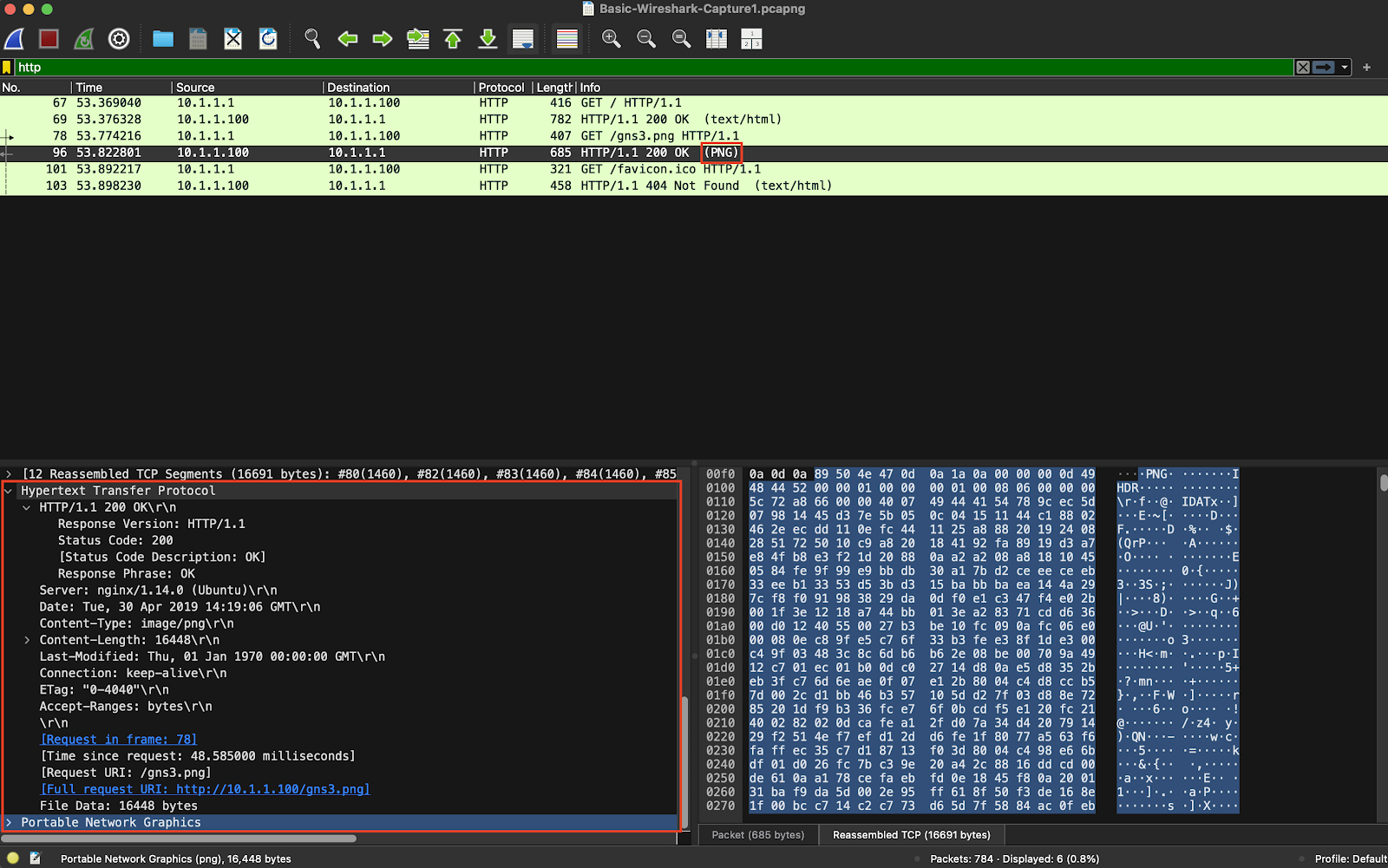
해당 강의에서 제공받은 자료에서
http를 필터링한다. 그럼 다양한 HTTP 형식의 프로토콜이 보이는데 여기서 주목할 패킷은 서버에서 PNG파일을 응답한 패킷이다해당 패킷 리스트를 클릭하면 좌측 하단에 마킹해 놓은 것처럼 해당 패킷의 Detail이 나온다. Detail을 내리다보면
Potable Network Graphics라는 항목이 보이는데 이것의 약자가 바로 PNG이다
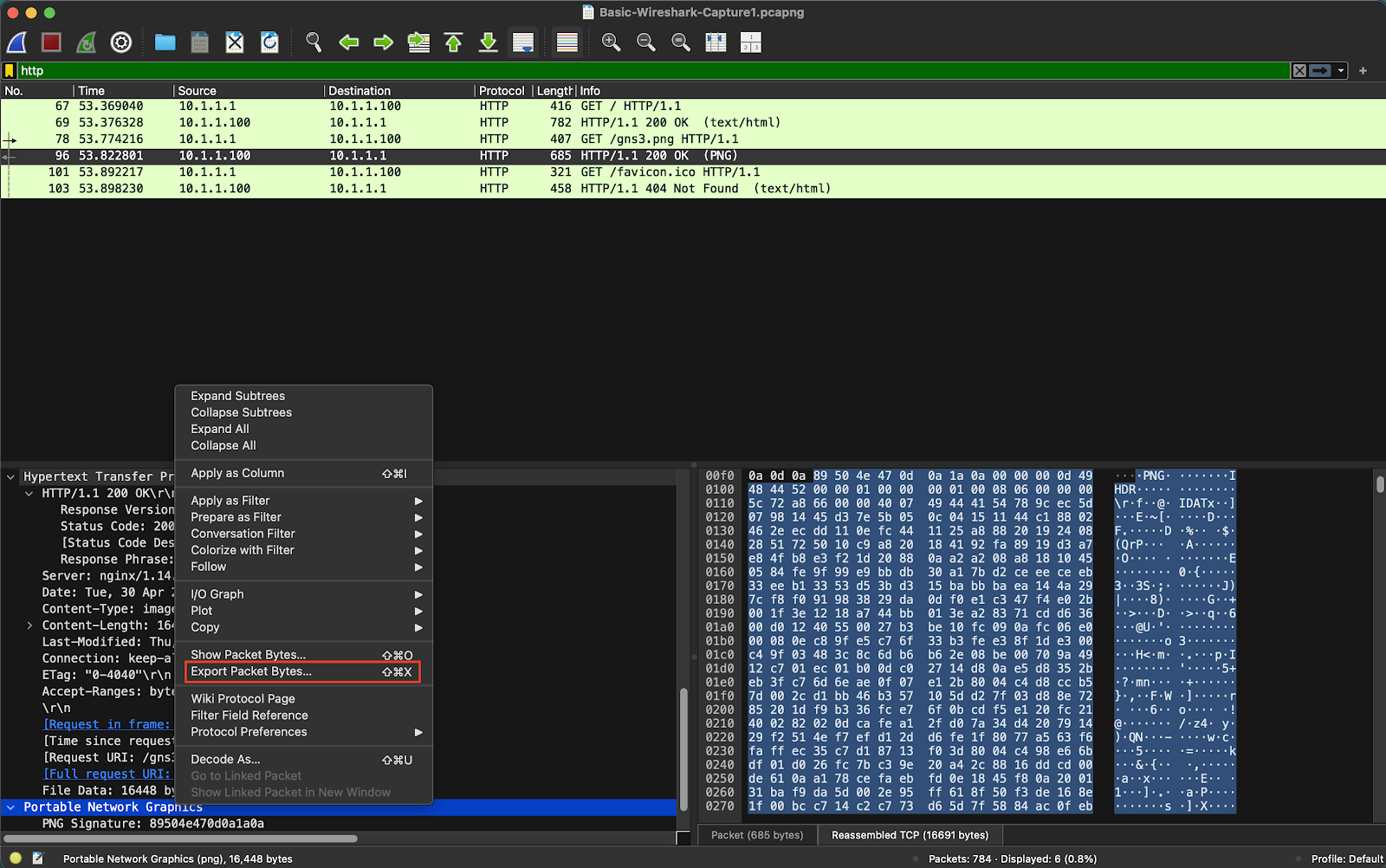
- 해당 데이터에서 우클릭을 하면 보이는 것처럼 많은 옵션들이 나오는데 우리는 그 중에서
Export Packet Bytes를 선택
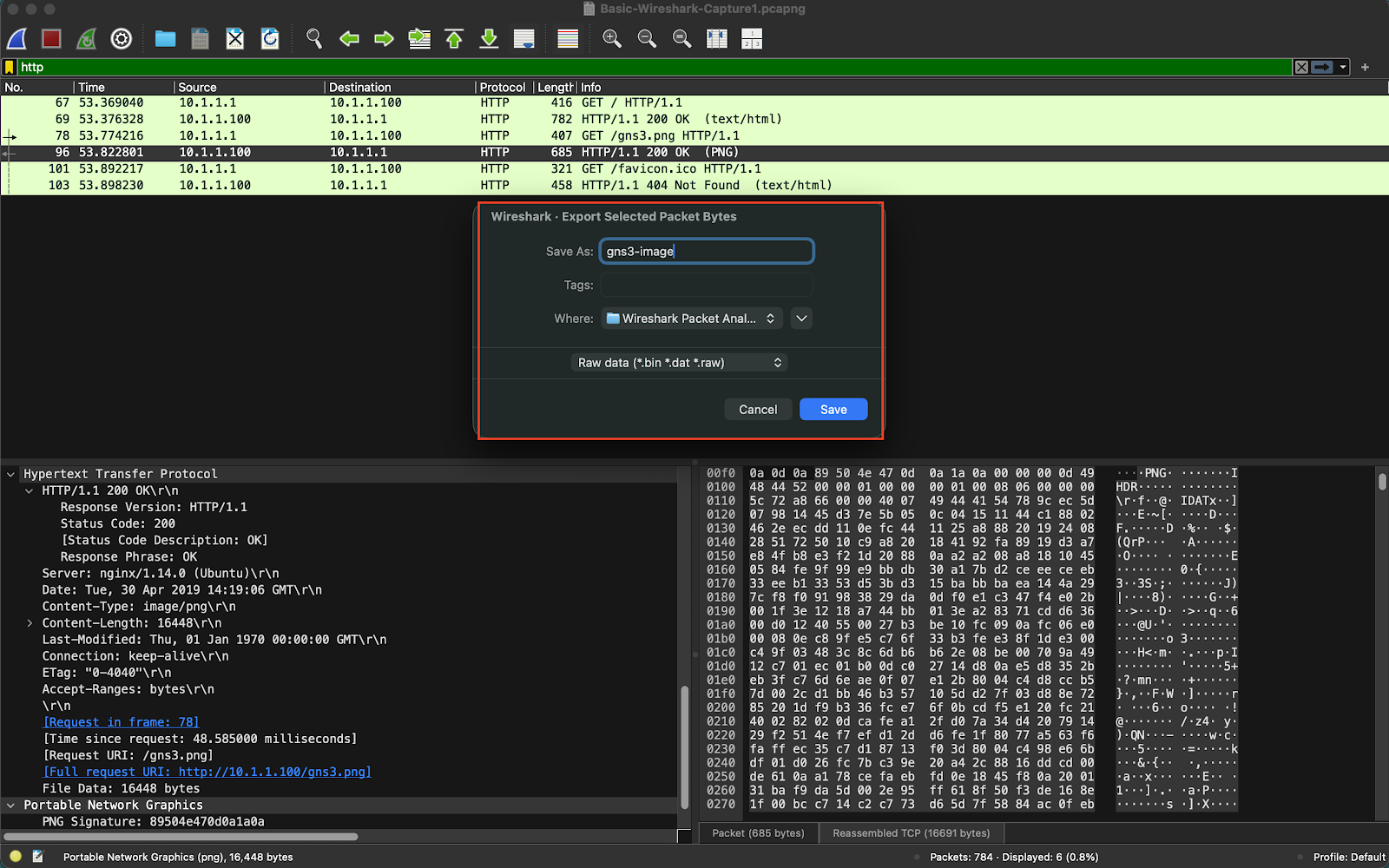
- 옵션을 클릭 후 파일이름을 지정하고
Save
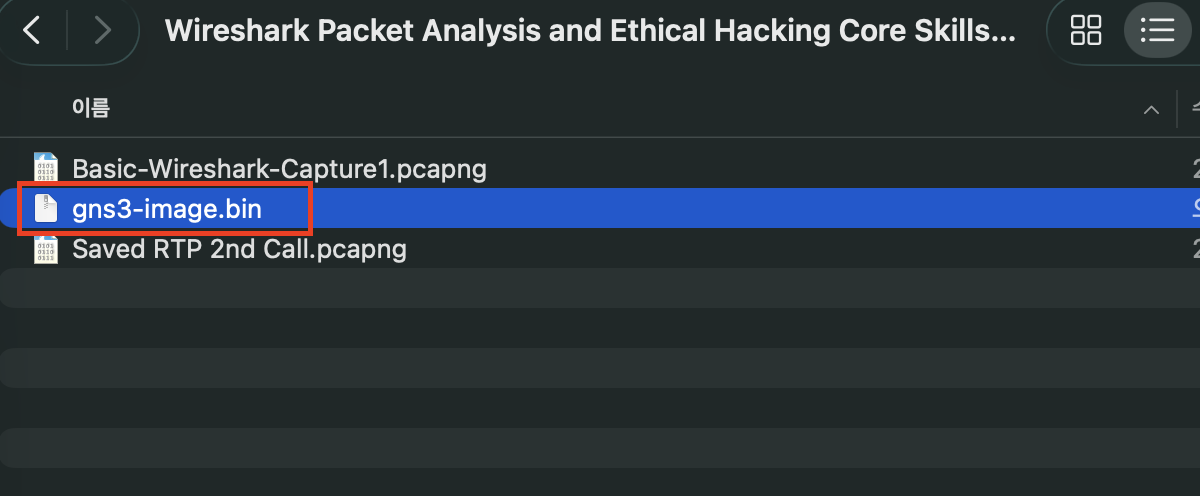
- Export가 정상적으로 수행된 것이 보인다
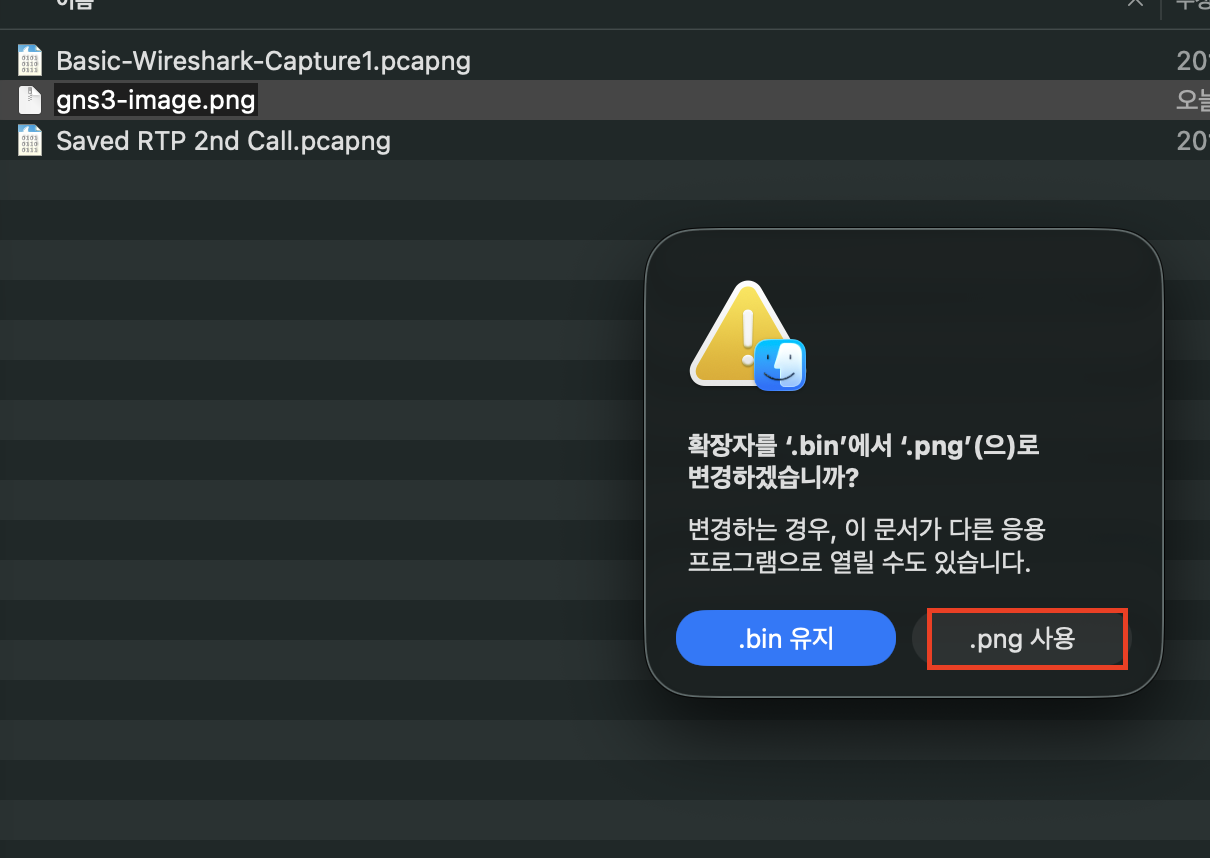
- 기존에 설정된 확장자
.bin을.png로 수정
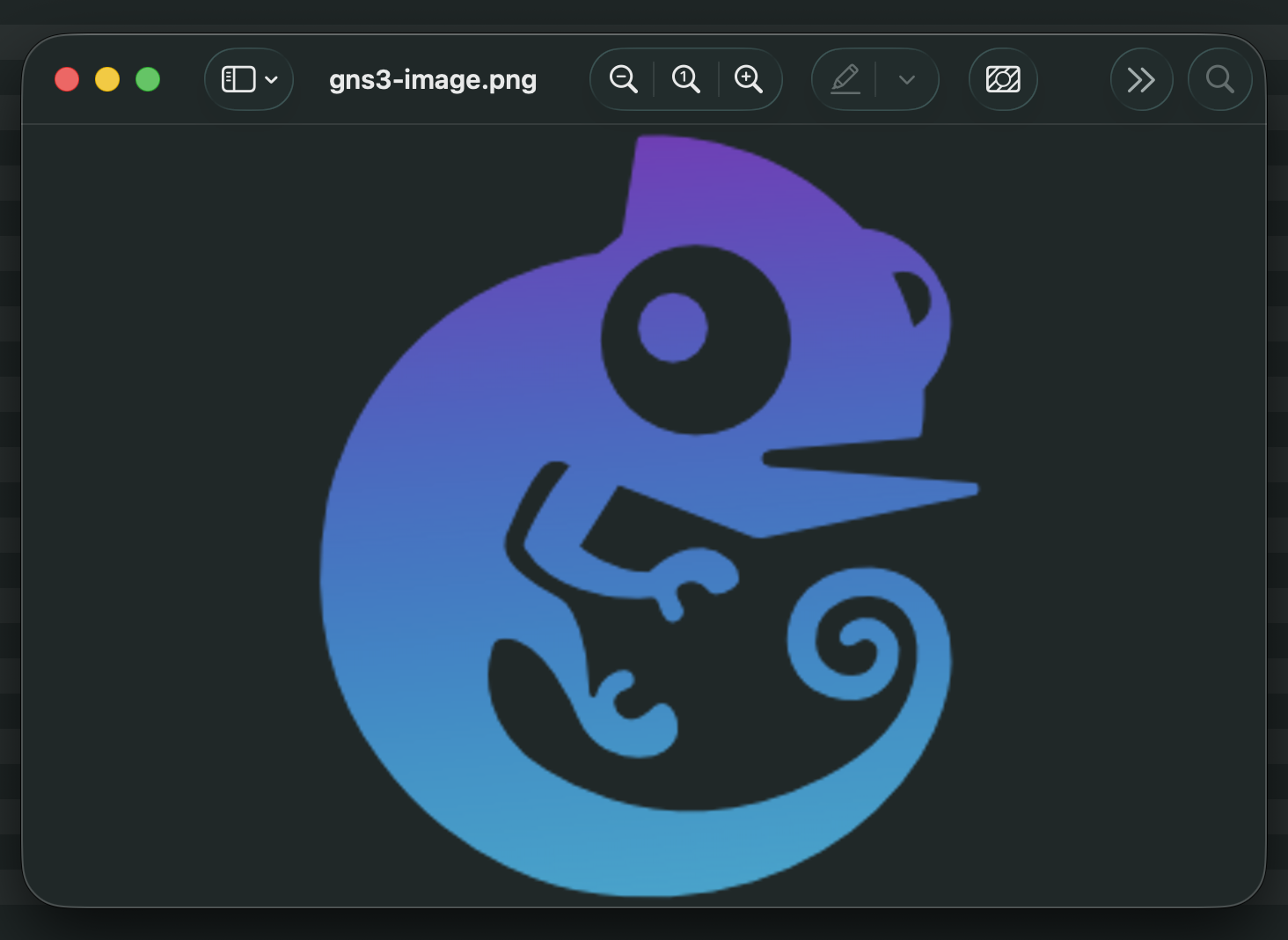
- 파일을 열어보면 이미지가 정상적으로 보이는 것을 확인 할 수있다
Reference
This post is licensed under CC BY 4.0 by the author.