Wireshark에서 패킷 다이어그램 보는법
Packet Diagram 설정
Wireshark에서 패킷 다이어그램 보는법

와이어샤크1
about
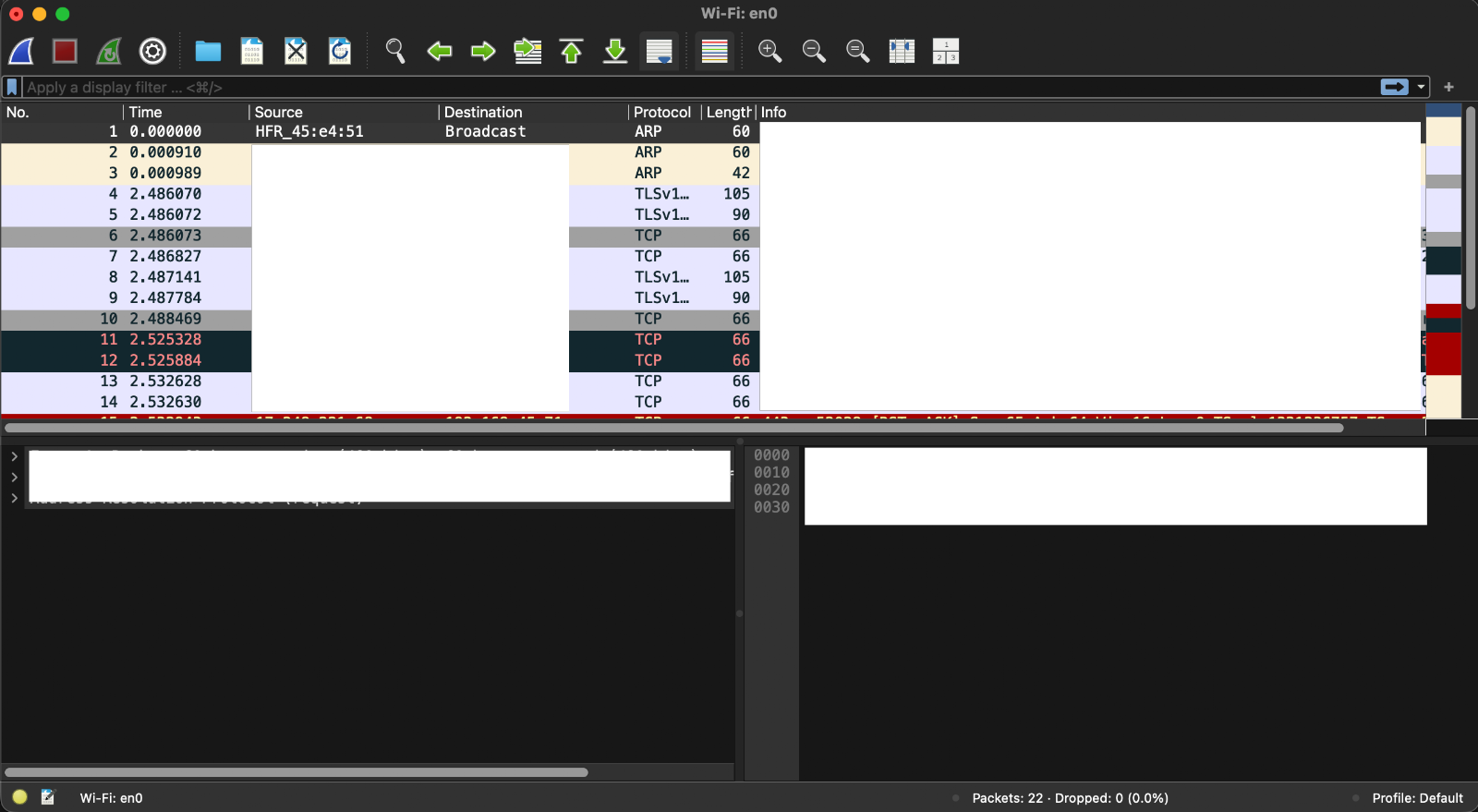
기존의 Wireshark는 디폴트 Layout이 이렇게 되어있다.
최상단에 패킷 리스트, 그 아래로는 해당 패킷의 상세내용, 헥사덤프값으로 구성되어있다.
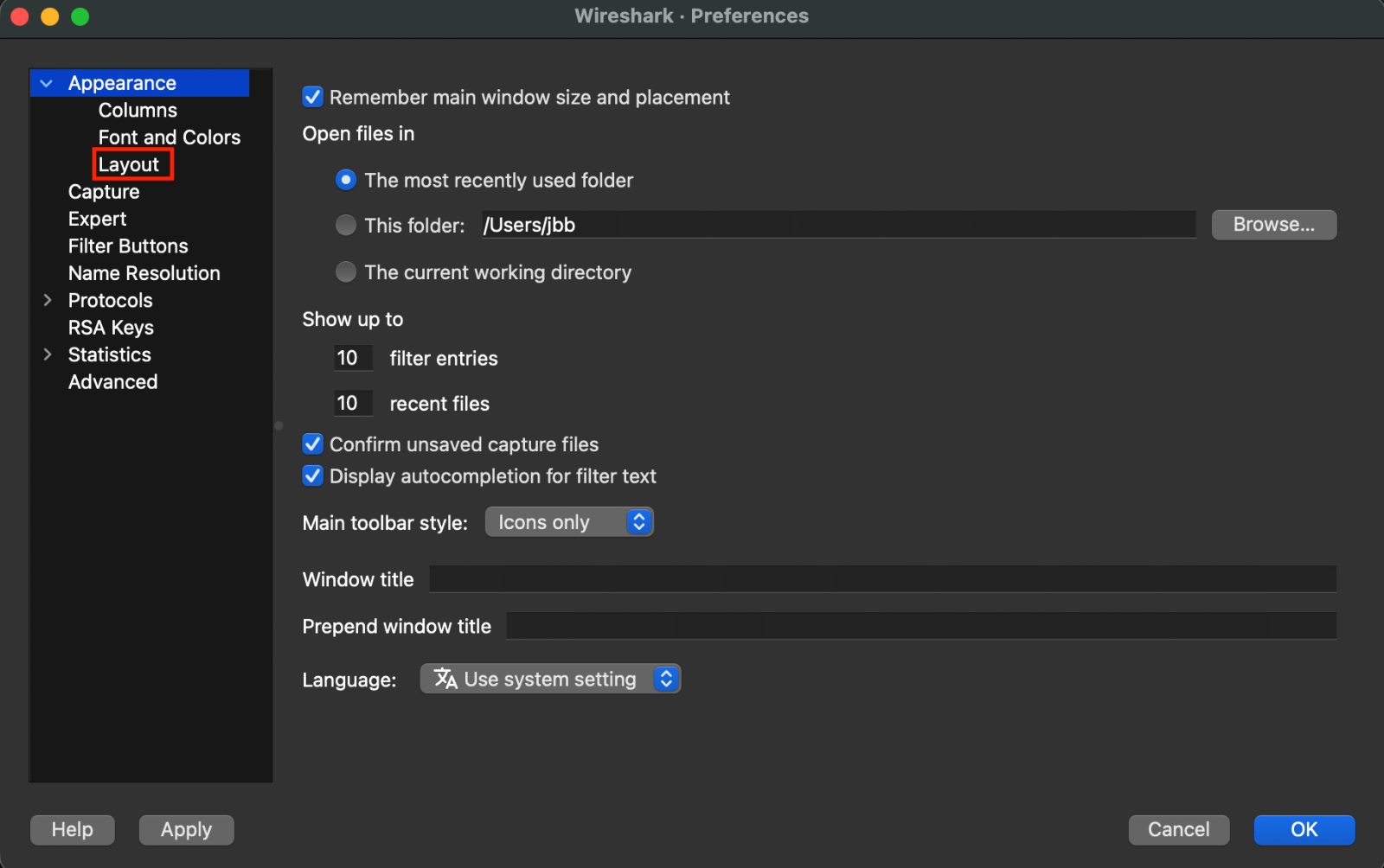
와이어샤크의 설정으로 들어간다. 맥 기준으론 cmd + ,
이후 사이드바에서 Appearance의 Layout 카테고리로 진입한다.
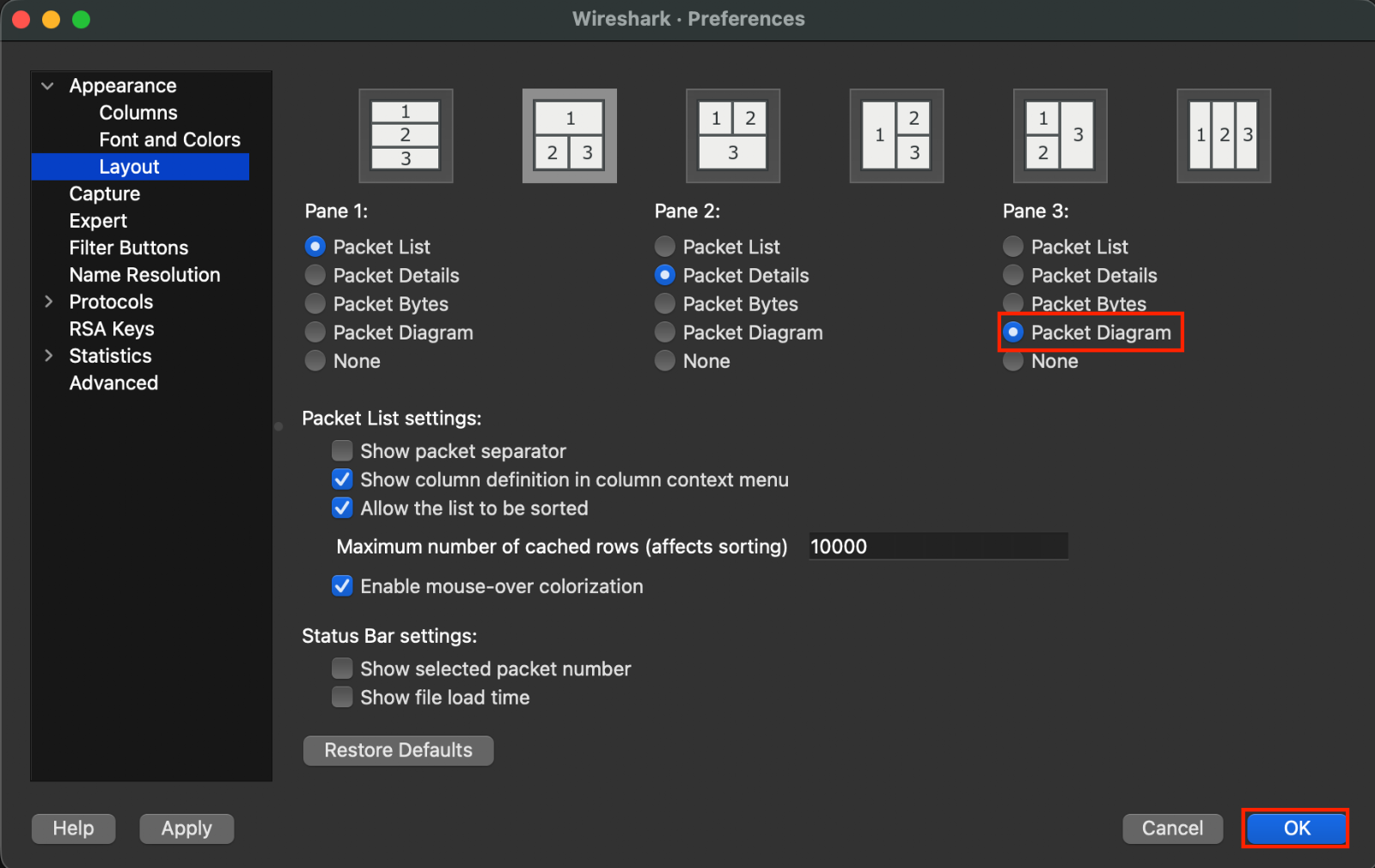
원하는 위치와 Layout 구성을 선택하고 Packet Diagram을 선택한 뒤 OK를 눌러 적용한다.
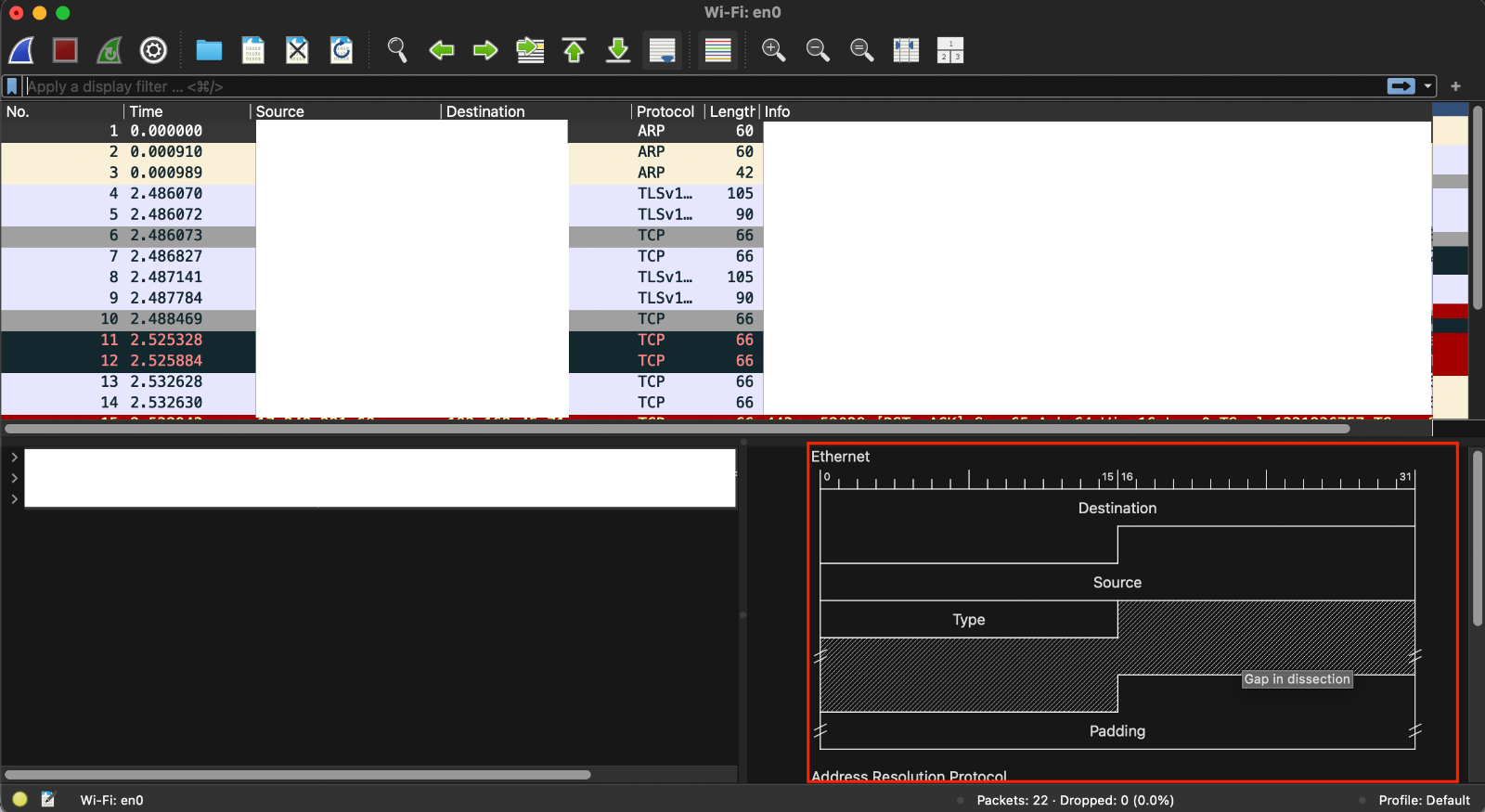
다시 메인으로 넘어오면 Packet Diagram이 잘 적용된 것을 볼 수있다.
Wireshark를 많이 사용하지 않은 사람들은 Packet Diagram을 사용하여 각 Header의 구성들을 직관적으로 확인하기 쉽기에 해당 설정이 유용할 것 같다.
Related Posts
Reference
출처 : https://velog.io/@joosing/Wireshark-%ED%8C%A8%ED%82%B7-%ED%95%84%ED%84%B0-A-to-Z ↩︎
This post is licensed under CC BY 4.0 by the author.